Sok tévétulajdonos szeretne számítógépe nélkül hozzáférni az internethez eszközéről. Tudva, hogyan kell egy TV-t az internethez csatlakoztatni, előfordulhat, hogy az ember nem költ pénzt számítógép vagy laptop vásárlására. Ezt fejhallgatóval és speciális felszereléssel lehet megtenni.
Tartalom
Milyen tévéket lehet az internetre csatlakoztatni
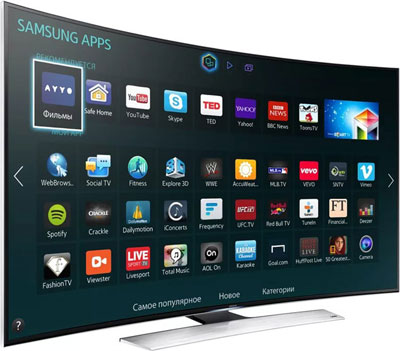
Csatlakoztathatja az internetet olyan TV-készülékhez, amely rendelkezik „Smart TV” funkcióval. Ezzel a technológiával a felhasználó online módosíthatja a készülék beállításait. A Smart TV opcióval a TV helyi hálózaton vagy vezeték nélküli Wi-Fi kapcsolaton keresztül csatlakozik az internethez.
Egy normál tévéről csatlakozhat az internethez Smart TV nélkül. Mielőtt csatlakoztatná az internetet a TV-készülékhez, készítsen elő egy set-top boxot, amelyhez HDMI-kábelt kell csatlakoztatnia.Ezzel a berendezéssel beépített Wi-Fi nélkül is hozzáférhet az internethez TV-ről.
Mi szükséges a csatlakozáshoz
Csatlakoztatás előtt győződjön meg arról, hogy rendelkezik a szükséges felszerelésekkel:
- router és konfigurált Internet hozzáférési pont;
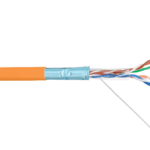
- LAN kábel közvetlen csatlakozáshoz.
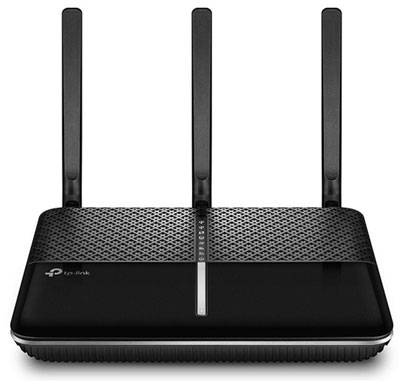
A televíziókészülék tulajdonosának először tanulmányoznia kell a TV-készülék műszaki utasításait, és meg kell találnia az IP-címét a további beállításokhoz. Javasoljuk, hogy tájékozódjon az internetszolgáltató által biztosított kapcsolat típusáról. Létezik statikus és dinamikus IP-cím vagy PPPoE, amelyet szintén figyelembe kell venni.
Csatlakozási módok
A TV-készülék internethez való csatlakoztatásának a következő módjai vannak:
- közvetlen kábelcsatlakozás beépített LAN-csatlakozóval rendelkező modellekhez;
- Wi-Fi router, speciális set-top box vagy PLC adapter használatával;
- engedélyezze a WPS-t;
- jelátvitel számítógépen vagy laptopon keresztül;
- Smart TV beállítása.
Ha tudja, hogyan férhet hozzá az internethez egy TV-készülékről ezzel a berendezéssel, akkor teljes mértékben kihasználhatja az ilyen kapcsolat előnyeit.
Közvetlen kábelcsatlakozás
Számos módja van a csatlakozásnak. Ha az eszköz rendelkezik LAN-bemenettel, a TV-készüléket közvetlenül ehhez a porthoz csatlakoztatva kábelen keresztül csatlakoztathatja az internethez. Ha dinamikus IP-címmel rendelkezik, a hálózati kábeles kapcsolat a felhasználó további lépései nélkül jön létre. A TV azonnal kap egy IP-címet, amely megnyitja az internet-hozzáférést.
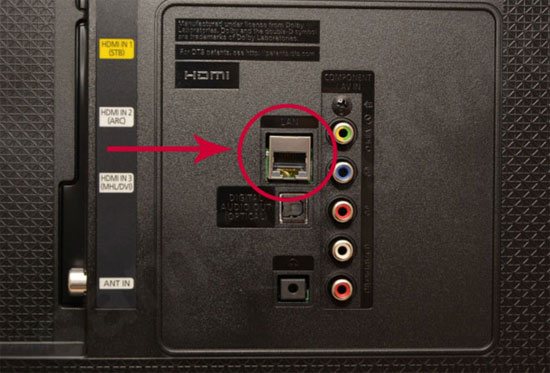
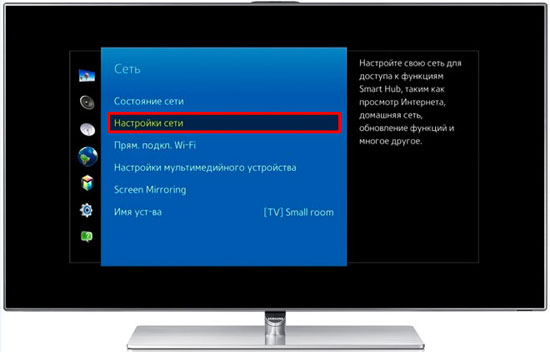
Ha a szolgáltató statikus IP-címet biztosít, az előfizetőnek manuálisan kell beállítania a beállításokban a szükséges paramétereket.A TV menüjében keresse meg a "Hálózat / Hálózati kapcsolat" elemet, és lépjen a "Kapcsolat beállítása" fülre. A távirányítóval válassza ki a "Kézi beállítás" elemet, és nyomja meg a "Vezetékes" gombot. Itt meg kell adnia az IP-címet és a DNS-t, és meg kell erősítenie a változtatásokat. Ezt követően a felhasználó önállóan készíthet útvonaltérképet.
Routeren keresztül
Az útválasztó lehetővé teszi több eszköz csatlakoztatását az internethez: számítógép, laptop, TV. Az útválasztó portján keresztül kábelen vagy WiFi-n keresztül csatlakozhat a TV-hez. Az első esetben a kábel egyik vége a beépített TV-porthoz, a másik a router hátlapján található, sárga színnel jelölt bemenethez csatlakozik. Ha minden helyesen történik, az útválasztó adatai a TV-re kerülnek, amelynek paneljén a port jelzőfénye világít. Végül ki kell választania a használt IP típusát, és manuálisan kell megadnia a szükséges adatokat.
Vezeték nélküli Wi-Fi kapcsolatot beállíthat egy beépített Wi-Fi modullal rendelkező tévékészüléken. Az aktiváláshoz kövesse az alábbi lépéseket:
- ellenőrizze a csatlakoztatott útválasztó működését;
- nyissa meg az eszköz menüt, és a beállításokban lépjen a "Hálózati kapcsolat" elemre, ha szükséges, adja meg a kapcsolat típusát - vezeték nélküli;
- a megjelenő listában válassza ki az otthoni hálózat elérhető vezeték nélküli pontját;
- írja be a jelszót, és várja meg a csatlakozást.

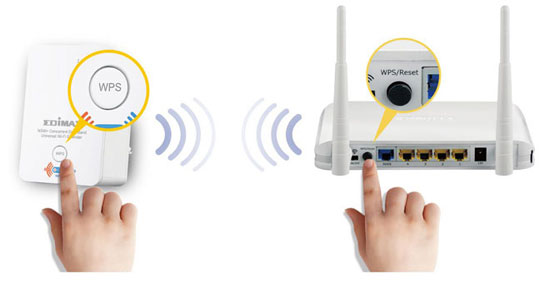
Wi-Fi adapter hiányában a WPS - Wi-Fi Protected Setup segítségével csatlakozhat az internethez. Ehhez ismernie kell az útválasztón beállított bejelentkezési nevet és jelszót.A router hátulján található egy WPS gomb, néhány másodpercig le kell nyomni, majd aktiválni kell a WPS funkciót a TV-n, ha szükséges, be kell írni egy speciális kódot.
PC-n vagy laptopon keresztül
A felhasználók régi TV-t vagy bármilyen modern TV-modellt csatlakoztathatnak számítógépükhöz vagy laptopjukhoz. A készülék 2 üzemmódban fog működni:
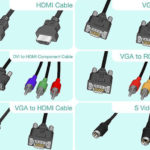
- Képismétlés: A TV kijelzőként működik. Böngészőt nyithat és filmeket nézhet, de a készüléket csak számítógépen keresztül lehet vezérelni. A kapcsolat létrehozásához HDMI vagy VGA szolgál.
- Adatok olvasása számítógépről. A számítógép adatait egy kiépített helyi hálózaton keresztül érheti el. A felhasználó internetkapcsolat nélkül nézhet filmeket és hallgathat a számítógép merevlemezén tárolt zenét.
TV boxon keresztül
Meg kell értened, hogy mihez kell kapcsolódnod. A különböző gyártók standard set-top boxai TV-nézési, böngésző- és házimozi funkciókkal is rendelkeznek. A „Smart TV”-hez hasonlóak. A set-top box LAN-kábellel vagy Wi-Fi-n keresztül csatlakozik a routerhez, HDMI-n keresztül pedig a TV-hez. Az IP-cím beállításai a set-top box menüjében állíthatók be.
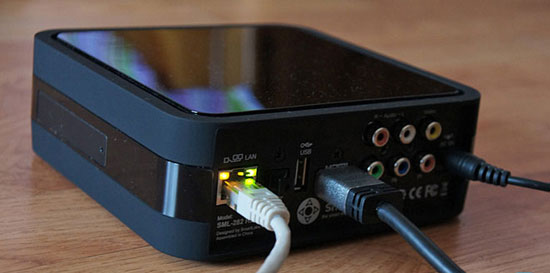
Az Android set-top box egy mobiltelefon vagy táblagép analógja, amelynek felülete nagy képernyőn nyílik meg. A Play Marketről letöltött alkalmazások a TV-ről is használhatók. A TV-n megnyílik az e-mailekkel és azonnali üzenetküldőkkel való munkavégzés, valamint az online csatornák megtekintése az interneten keresztül. Ehhez tanulmányoznia kell a csatornák keresésére és konfigurálására vonatkozó utasításokat.
Egy ilyen set-top box lehetővé teszi az internet csatlakoztatását egy régi TV-hez, amely nem rendelkezik Smart TV funkcióval vagy Wi-Fi vevőkkel. Valójában ez egy ilyen miniszámítógép.
PLC adapter és vezeték nélküli kapcsolat
Ha szabványos modemmel rendelkezik, Ethernet-kábellel csatlakozhat a hálózathoz. A PLC adapter (powerline) helyettesítheti az ilyen kábelt - olyan eszközt, amely jelet továbbít az otthoni elektromos hálózat vezetékein keresztül. Az ilyen berendezéseket a Beeline és a Rostelecom szolgáltatók biztosítják.
Az adapter megjelenése némileg egy közönséges tápegységre emlékeztet, de csak vezetékek nélkül. A készlet egy vevőből és egy adóból áll. Az adót Ethernet kábellel csatlakoztatjuk a routerhez, majd mindkét Pair adapteren megnyomjuk a gombot és a párosítás után az STB set-top boxon keresztül, ugyanazzal az Ethernet kábellel vehető fel a vevőről az internet.
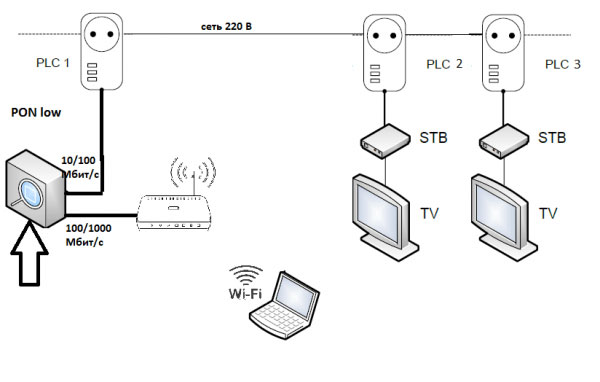
A modern adapterek magas adatátviteli sebességet biztosítanak - akár 1 GB/sec, de ez a deklarált, a valós átviteli sebesség még mindig alacsonyabb, de általában magasabb, mint Wi-Fi-n keresztül csatlakoztatva. A PLC-adapterek konnektorba vannak csatlakoztatva.
Smart TV beállításai
Samsung és LG tévék
Mindkét márka TV-jei azonos módon vannak konfigurálva. A Smart TV internethez való csatlakoztatásához a következőkre lesz szüksége:
- Lépjen a főmenübe.
- Jelentkezzen be személyes felhasználói fiókjába felhasználónevének és jelszavának megadásával
- Új fiók létrehozásához regisztrálnia kell az e-mail címével.
Az alkalmazásokat személyes fiókjában töltheti le. Internet hozzáférés is van. Jelvesztés esetén az IP-címet manuálisan kell megadni.
Sony tévék
A japán Sony TV-k tulajdonosainak be kell tartaniuk a következő cselekvési sémát:
- lépjen az eszköz menüjébe, és válassza ki a "Főoldal" elemet;
- kattintson a "Beállítások" nevű gombra;
- lépjen a "Hálózat" fülre, majd kattintson az "Internetes tartalom frissítése" lehetőségre;
- a "Saját alkalmazások" ablakban válassza ki a megfelelő ikont az indításhoz.
Ellenkező esetben a Smart TV funkció megegyezik a többi eszközön található megfelelő funkcióval. Az eszköz firmware-jének megváltoztatása nélkül kezelheti.
Hasonló cikkek: